
使用 compose 创建容器
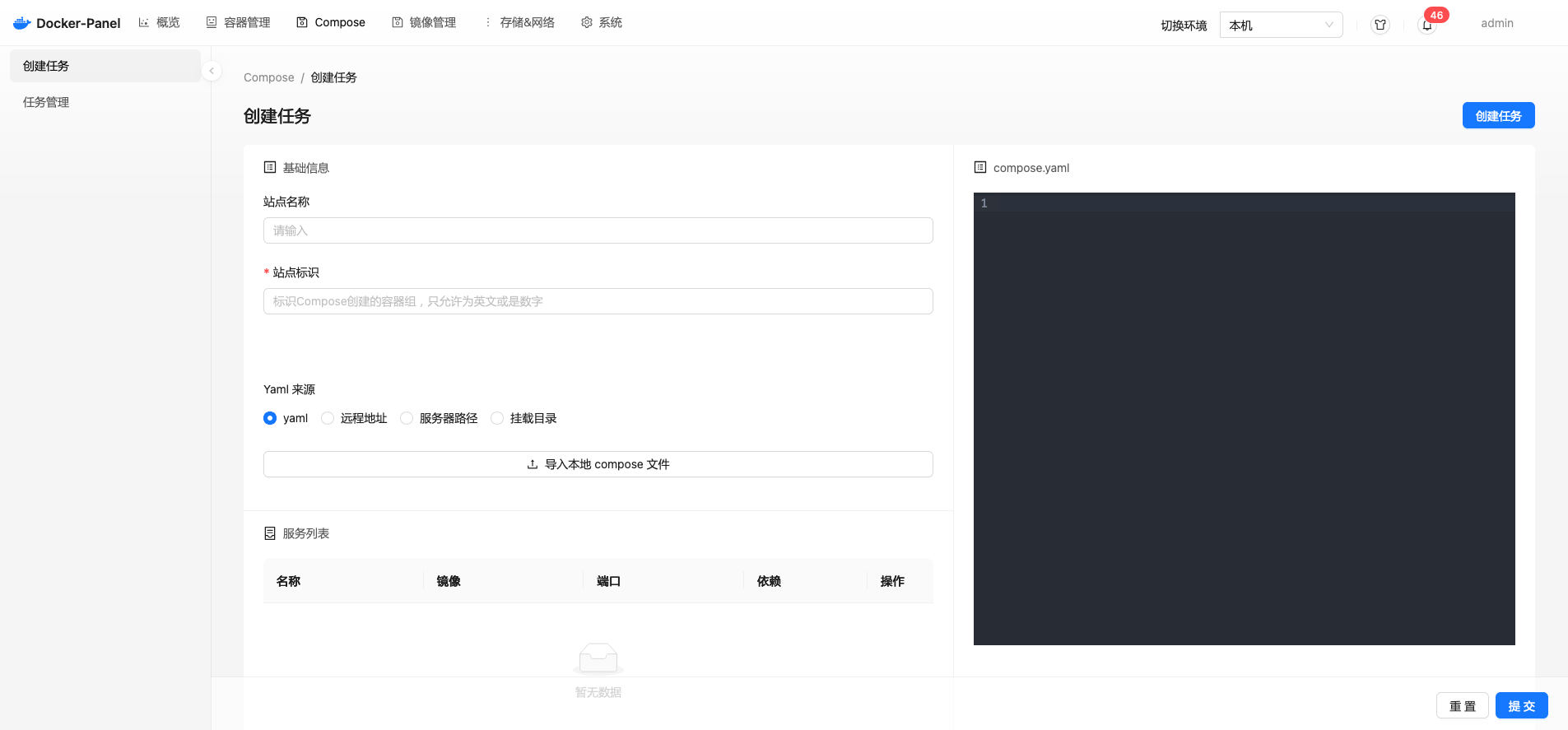
站点标识
用于标识 compose 项目名称。当同一个 compose.yaml 部署多个项目时,通过站点标识进行区分。
yaml 来源
应用商店
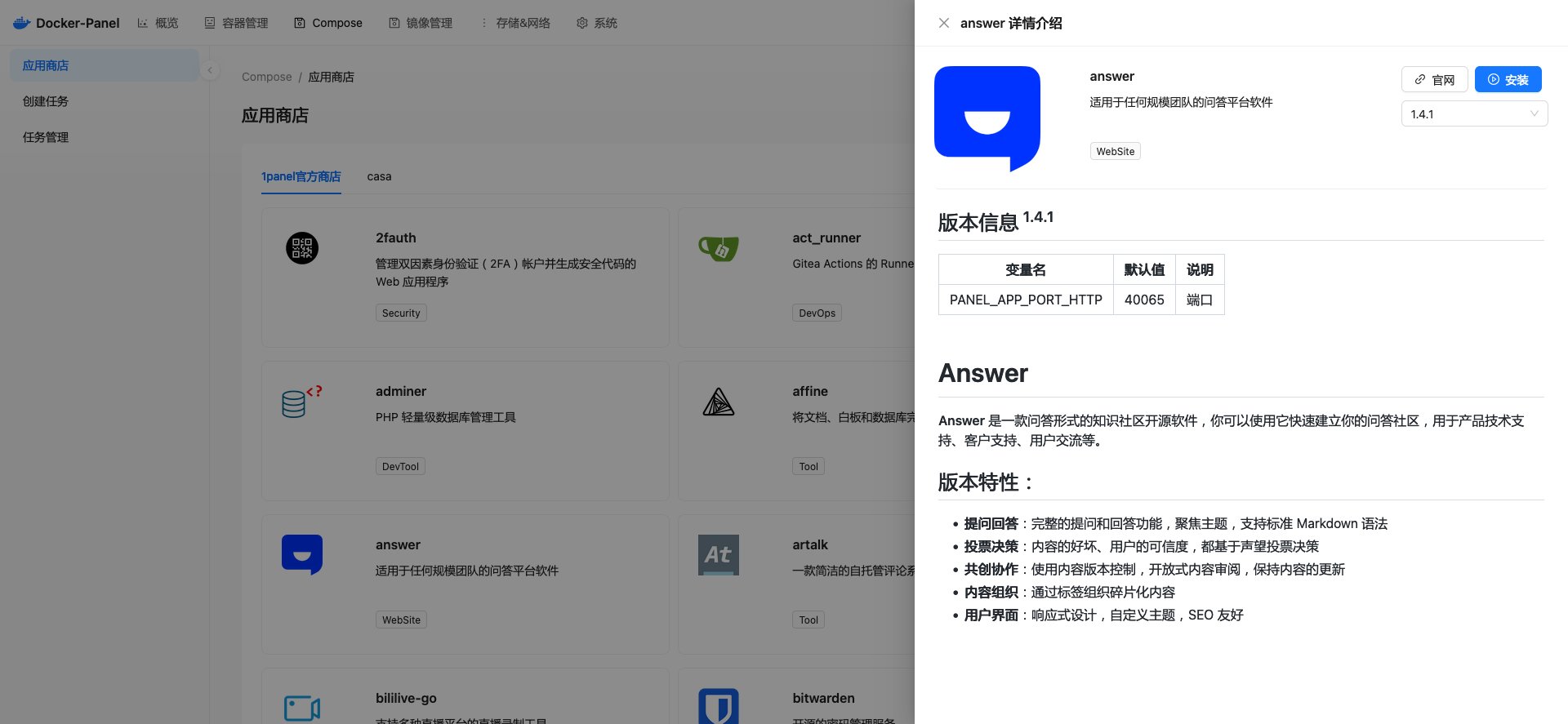
添加应用商店 之后,点击安装跳转至 Compose 【创建任务】页面,完善、修改环境变量及相关信息后部署任务。
通过应用商店安装后,相关文件会同步至 /dpanel/compose 目录。 为保证应用商店中的 yaml 文件可随时更新,修改 yaml 配置时建议采用 覆盖配置。
yaml 文本创建
可直接通过 yaml 文本创建 Compose 任务,任务创建后面板会将相应文件保存至 /dpanel/compose 目录。
远程地址
可直接使用远程 yaml 地址创建任务。 与 文本创建 的区别在于:每次部署时,面板会从远程地址拉取最新的文件内容进行部署。
Git 仓库 DPanel Version >= 1.9.1
可直接将远程 git 仓库克隆到本地创建任务。
挂载存储路径
创建 DPanel 面板时,可将面板的 /dpanel 目录挂载到宿主机。 将项目放置到 /dpanel/compose 中,面板将自动发现这些目录并创建对应的 compose 任务。
也可单独挂载 /dpanel/compose 目录,例如:
docker run -d -it --name dpanel ...(省略其它参数)... \
-v /home/dpanel:/dpanel -v /mnt/compose:/dpanel/compose \
dpanel/dpanel:latest每个项目需创建一个子目录,目录名称即为【站点标识】。 子目录中包含 docker-compose.yaml、docker-compose.yml、compose.yaml、compose.yml 文件之一。
目录结构
/dpanel
├─ /compose
│  ├─ /easyimage                        项目子目录,目录名即为标识
│  │  ├─ docker-compose.yaml            该项目的 compose yaml 文件
│  │  └─ docker-compose-override.yaml   自定义覆盖配置文件,以 override.yaml override.yml 结尾
│  ├─ /lucky
│  │  └─ compose.yaml
│  ├─ /qinglong                         其它项目
│  │  └─ compose.yml
│  └─ ...
└─ ....多服务端 yaml 数据隔离 DPanel Version >= 1.5.1
面板支持多个 Docker 服务端共享 compose 任务文件。 创建一个 compose 任务后,这些数据可在每个客户端进行部署。
也支持为任意远程服务端配置独立的 compose 目录,用于文件数据隔离。
开启配置
通过多服务端管理开启独立目录,目录以 compose- 为前缀,以当前环境名称结尾。
例如:远程 docker 环境名为 test123,则目录名称为 compose-test123。其内部结构与默认的 compose 目录一致。